如何解决「摄像头」与「麦克风」无法开启的问题
请确认你的「摄像头」与「麦克风」设备是否正常可用:
测试方法:使用系统自带应用测试(Windows → 找到“相机”、macOS →找到“Photo Booth”)。如果这里也没画面,那就是摄像头/麦克风不可用。
如果设备正常可用却无法开启,请尝试使用以下方法逐一排查:
1、检查应用程序占用
- 关闭冲突程序:关闭所有可能使用摄像头的软件:例如微信、QQ、Zoom、Teams、Skype、其他浏览器窗口、系统自带的相机应用等。
- 刷新页面:回到需要使用设备的网页刷新页面。
2、检查浏览器权限
- 浏览器权限:在需要开启音视频的页面地址栏,找到「摄像头」或「麦克风」图标,点击查看是否设置了禁用。
- 刷新页面
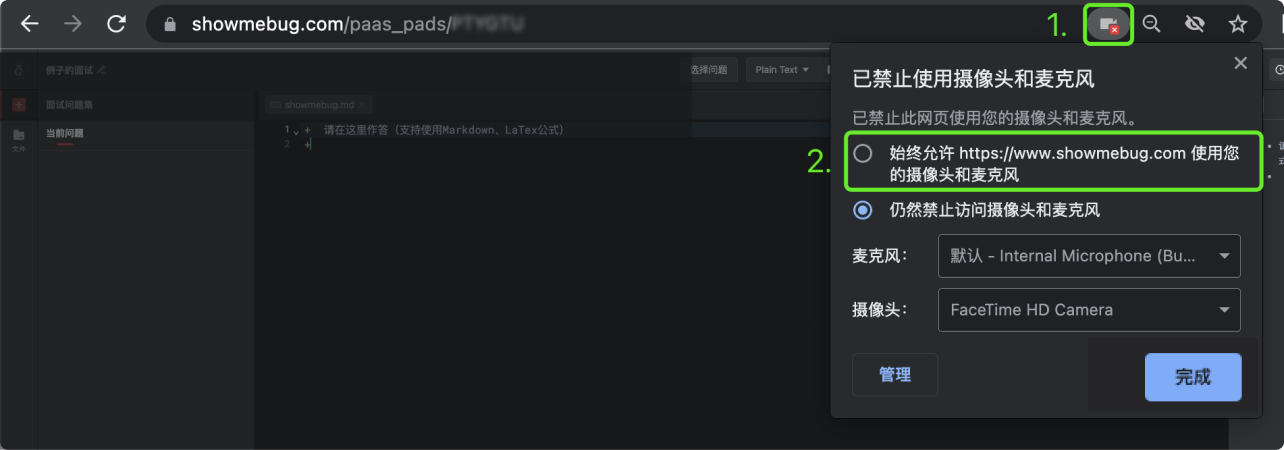
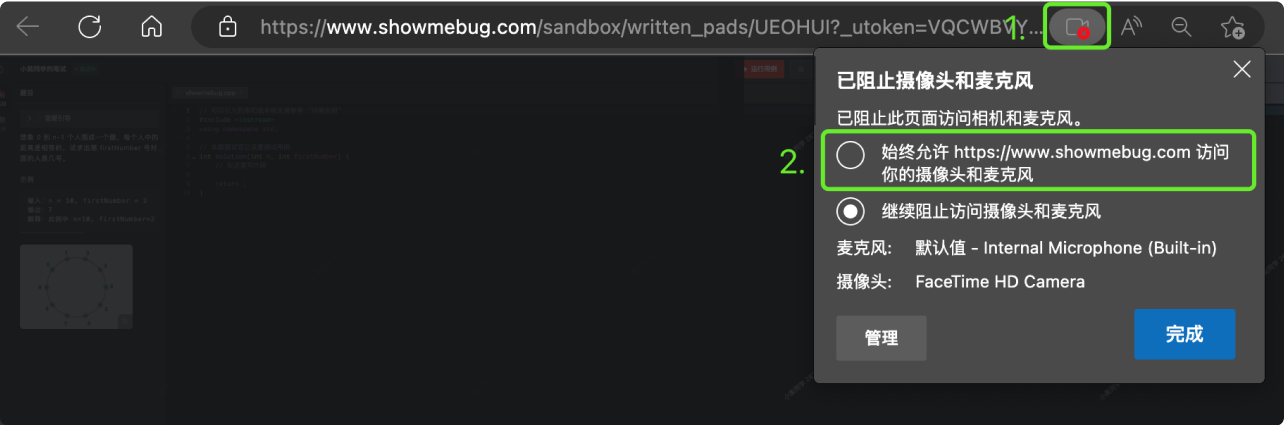
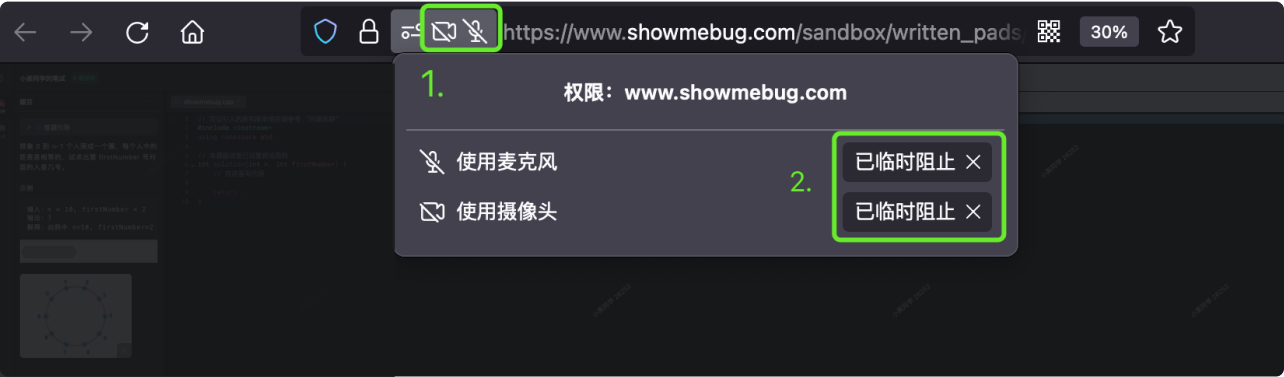
3、检查系统权限
- 关闭浏览器
- Mac 请前往【系统偏好设置 - 安全性与隐私 - 摄像头、麦克风 】找到浏览器,操作「关闭 → 重新开启」。Windows 请前往【设置 - 隐私和安全性 - - 摄像头、麦克风】(部分电脑型号可能有所不同),对“相机访问”、“麦克风访问”、“浏览器权限”进行「关闭 → 重新开启」。
- 修改后重新打开浏览器。
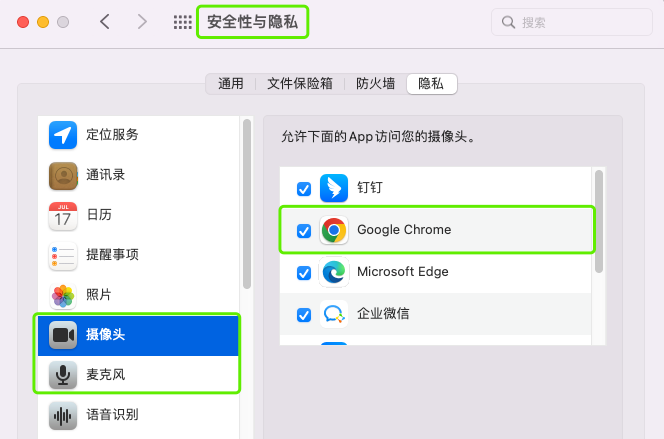
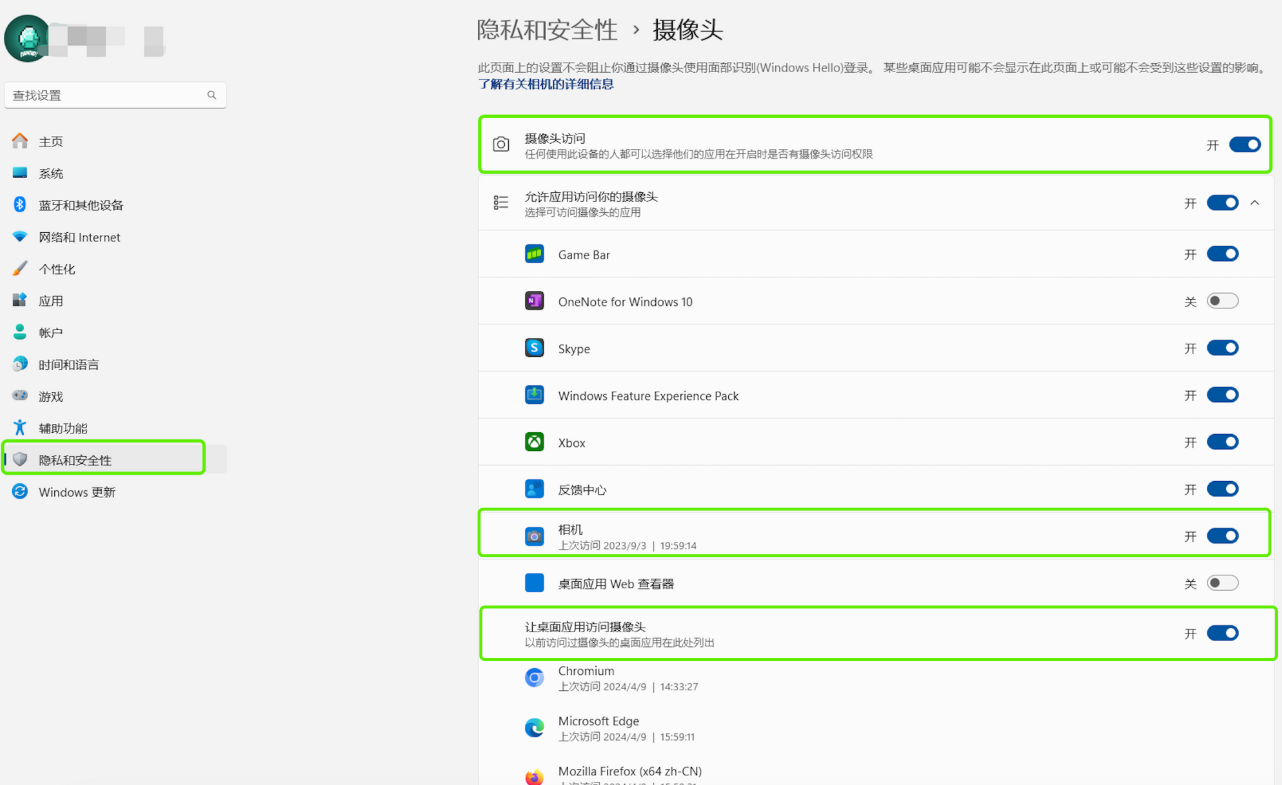
4、检查设备驱动
如果你是 Windows 系统或者是外接摄像头 / 麦克风设备(例如 USB 设备),你当前使用的设备驱动可能存在兼容问题,请检查并更新设备驱动:
打开“设备管理器”,找到“照相机”、“成像设备”或“音频输入和输出”,右键点击你的设备,选择“更新驱动程序”。
5、使用最新版浏览器/更换其他浏览器
你当前使用的浏览器可能存在兼容性问题,建议下载并使用最新版的 Chrome 或 Edge 浏览器。
6、重启电脑
如果完成以上检查后仍然无法正常使用,可尝试「重启电脑」。
排查路径总结:
关闭其他程序 → 刷新页面 → 检查浏览器权限 → 检查系统权限 → 重启浏览器 →更新驱动 → 更新浏览器/更换浏览器 → 重启电脑